
Windows 11 Mavi Ekran (BSOD) Hataları ve Adım Adım Tamiri
Windows 11 mavi ekran hatası neden olur, format atmadan nasıl çözülür? Minidump analizi, SFC onarımı ve 2026 güncel mavi ekran tamir yöntemleri. Windows 11 Mavi Ekran (BSOD) Hataları ve Adım Adım Tamiri Windows işletim sistemlerinin en eski günlerinden beri kullanıcıların karşısına çıkan ve bilgisayarı tamamen işlevsiz hale getiren Mavi Ekran...

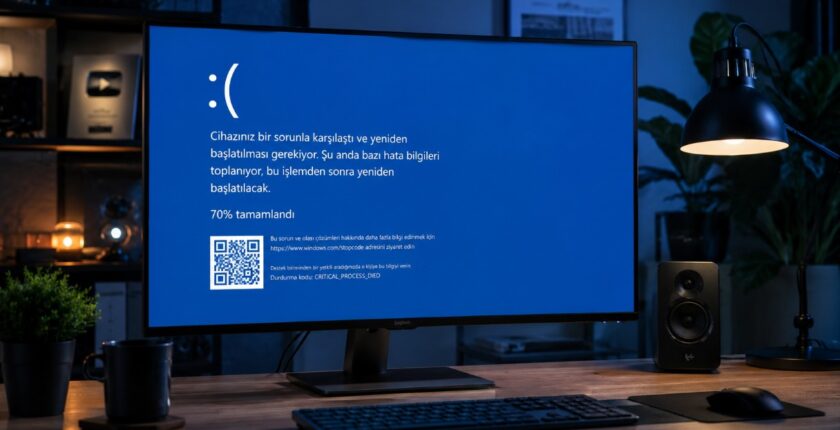
Windows 11 mavi ekran hatası neden olur, format atmadan nasıl çözülür? Minidump analizi, SFC onarımı ve 2026 güncel mavi ekran tamir yöntemleri.
- 1. Windows 11 Mavi Ekran (BSOD) Hataları ve Adım Adım Tamiri
- 1.1. Windows 11’de Mavi Ekran Hatası Neden Olur?
- 1.2. Adım Adım Windows 11 Mavi Ekran Hatası Çözüm Yolları
- 1.2.1. 1. Minidump Dosyalarını Analiz Ederek Hatayı Teşhis Edin
- 1.2.2. 2. SFC ve DISM Komutları ile Sistem Dosyalarını Onarın
- 1.2.3. 3. RAM Belleklerinizi Windows Bellek Tanımlama Aracı ile Test Edin
- 1.2.4. 4. Güvenli Modu Kullanarak Son Sürücüleri/Güncellemeleri Kaldırın
- 1.3. ❓ Sıkça Sorulan Sorular (FAQ)
Windows 11 Mavi Ekran (BSOD) Hataları ve Adım Adım Tamiri
Windows işletim sistemlerinin en eski günlerinden beri kullanıcıların karşısına çıkan ve bilgisayarı tamamen işlevsiz hale getiren Mavi Ekran (BSOD – Blue Screen of Death) hataları, Microsoft’un en gelişmiş işletim sistemi olan Windows 11’de de zaman zaman can sıkmaya devam ediyor. Bilgisayarınızla kritik bir işin ortasındayken veya oyun oynarken aniden ekranın maviye dönmesi ve sistemin yeniden başlaması, ciddi bir donanımsal ya da yazılımsal çöküşün habercisidir.
Çoğu kullanıcı mavi ekran gördüğü an bilgisayara doğrudan format atılması gerektiğini düşünür. Oysa ki Windows 11 altyapısında mavi ekran hatalarının arkasında genellikle hatalı bir ekran kartı sürücüsü, son yüklenen hatalı bir Windows güncellemesi veya RAM belleklerdeki anlık bir çakışma yatar. 2026 yılı güncel Windows 11 mimarisinde bu hataları format atmadan, adım adım nasıl tamir edeceğinizi sizler için derledik.

Windows 11’de Mavi Ekran Hatası Neden Olur?
Sistemin kendini korumaya alarak kilitlenmesine neden olan en yaygın faktörler şunlardır:
Sürücü (Driver) Uyuşmazlıkları: Özellikle ekran kartı, yonga seti (chipset) veya ağ kartı sürücülerinin hatalı yüklenmesi.
Hatalı Windows Güncellemeleri: Microsoft’un yayınladığı bazı toplu güncellemelerin sistem dosyalarıyla çakışması.
Donanım Arızaları: RAM belleklerin bozulması, aşırı ısınma sorunları veya SSD/HDD üzerindeki bozuk sektörler (Bad Sector).
Kayıt Defteri ve Sistem Dosyası Bozulmaları: Ani güç kesintileri veya virüsler nedeniyle kritik Windows dosyalarının zarar görmesi.
Adım Adım Windows 11 Mavi Ekran Hatası Çözüm Yolları
Bilgisayarınızı yeniden kararlı hale getirmek için sırasıyla şu gelişmiş yöntemleri uygulayın:
1. Minidump Dosyalarını Analiz Ederek Hatayı Teşhis Edin
Mavi ekran hatası aldığınızda Windows, arka planda çökmenin nedenini içeren bir .dmp (Minidump) dosyası oluşturur. Hatayı körü körüne çözmeye çalışmak yerine, bu dosyayı okuyarak tam olarak hangi sürücünün (örneğin nVidia, Realtek vb.) arızaya sebep olduğunu bulabilirsiniz. Dosyaları ücretsiz analiz etmek için Microsoft’un resmi aracı olan Microsoft Store WinDbg Preview İndirme Sayfası adresine giderek uygulamayı yükleyebilir ve C:\Windows\Minidump klasöründeki dosyaları bu programla açarak çökme raporunu detaylıca inceleyebilirsiniz.
2. SFC ve DISM Komutları ile Sistem Dosyalarını Onarın
Windows 11’in hasar görmüş kendi sistem dosyalarını otomatik olarak tarayıp internet üzerinden orijinal bileşenleriyle değiştirmesini sağlayabilirsiniz.
Windows arama çubuğuna
cmdyazın ve Komut İstemi‘ni “Yönetici Olarak Çalıştır” seçeneğiyle açın.Açılan siyah ekrana ilk olarak şu komutu yazıp Enter’a basın ve işlemin %100 olmasını bekleyin:
sfc /scannow
Bu işlem bittikten sonra, daha derin bir imaj onarımı için şu komutu girin ve tekrar bekleyin:
DISM /Online /Cleanup-Image /RestoreHealth
İşlemler tamamlandığında bilgisayarınızı yeniden başlatın.
3. RAM Belleklerinizi Windows Bellek Tanımlama Aracı ile Test Edin
Eğer mavi ekran hatasını rastgele zamanlarda ve farklı hata kodlarıyla (örneğin MEMORY_MANAGEMENT) alıyorsanız, RAM’lerinizde fiziksel bir arıza olabilir.
Klavyenizden
Windows + Rtuşlarına basarak Çalıştır penceresini açın.Kutucuğa
mdsched.exeyazıp Enter tuşuna basın.Karşınıza çıkan ekrandan “Şimdi yeniden başlat ve sorunları kontrol et” seçeneğini seçin. Bilgisayarınız yeniden başlayacak ve RAM’lerinizi mavi bir test ekranında tarayacaktır. Test bittiğinde Windows açılır açılmaz size rapor sunacaktır.
4. Güvenli Modu Kullanarak Son Sürücüleri/Güncellemeleri Kaldırın
Mavi ekran yüzünden Windows masaüstüne hiç ulaşamıyorsanız, bilgisayarı Güvenli Modda başlatarak hataya neden olan son yüklemeleri geri almalısınız.
Bilgisayar açılırken gelişmiş başlangıç menüsüne ulaşmak için ardı ardına 3 kez güç tuşuna basıp kapatarak sistemi “Otomatik Onarım” moduna zorlayın.
Sorun Giderme > Gelişmiş Seçenekler > Başlangıç Ayarları adımlarını izleyerek “Yeniden Başlat” deyin ve gelen listeden 4 veya F4 tuşuna basarak Güvenli Modu aktif edin.
Güvenli modda açılan bilgisayarda Ayarlar > Windows Update > Güncelleştirme Geçmişi bölümünden en son yüklenen hatalı güncellemeleri kaldırın veya Aygıt Yöneticisi’nden ekran kartı sürücünüzü eski sürümüne döndürün.
❓ Sıkça Sorulan Sorular (FAQ)
Mavi ekran hatasındaki “Durdurma Kodu” (Stop Code) ne anlama gelir?
Ekranın en altında QR kodun yanında yazan CRITICAL_PROCESS_DIED veya PAGE_FAULT_IN_NONPAGED_AREA gibi yazılar durdurma kodudur. Bu kodlar, Windows’un neden çöktüğünü gösteren birer kimlik kartıdır ve doğrudan arızalı donanımı veya yazılımı işaret eder.
Mavi ekran hatası bilgisayara kalıcı zarar verir mi?
Mavi ekran, Windows’un donanım parçalarını (özellikle işlemci ve hard diski) korumak için attığı ani bir imdat çığlığıdır. Yazılımsal mavi ekranlar zarar vermez ancak sorun arızalı bir güç kaynağından veya aşırı ısınmadan kaynaklanıyorsa fiziksel parçalar risk altında olabilir.